人事・労務の方へ
人事・労務の実務に、ちょうどいい電子契約。
人事・労務の現場や社労士法人の実務で交わす書類を、相手に登録を求めずに送れます。
場面
入社の前から、顧問先との契約まで
入社前の雇用契約・秘密保持
入社が決まった方に、雇用契約書や秘密保持契約書を送れます。相手にアカウントの登録やアプリの導入を求めず、スマートフォンでも署名できます。
- 雇用契約書
- 秘密保持契約書
顧問先との顧問契約・業務委託(社労士法人)
社労士法人から顧問先へ、顧問契約書や業務委託契約書を送れます。顧問先の方の登録も要らず、締結後は双方が控えを取得できます。
- 顧問契約書
- 業務委託契約書
誓約書・退職合意書
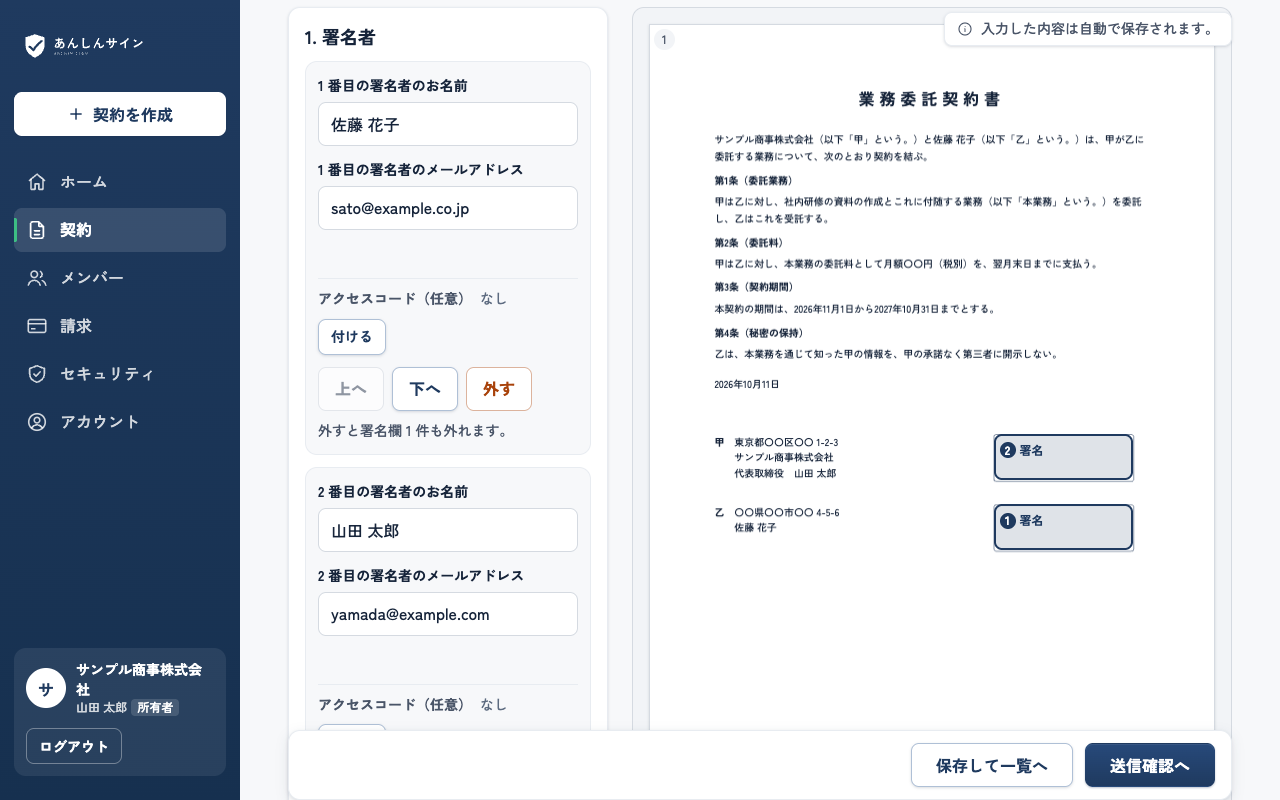
入社のときの誓約書や、退職のときの合意書も、いまの PDF や Word(.docx)のファイルから送れます。署名者の順番を決めて、1 人ずつ依頼します。
- 誓約書
- 退職合意書
送れる書類の例
- 雇用契約書
- 秘密保持契約書
- 誓約書
- 業務委託契約書
- 顧問契約書
- 退職合意書
書類の例です。特殊な方式や交付の要件がある書類は、個別に確かめてください。
テンプレートから作る
雇用契約書・秘密保持契約書・業務委託契約書・顧問契約書などの雛形を選び、当事者の名前や日付などの項目を入れるだけで、契約書の PDF ができます。作った PDF は、ファイルを上げたときと同じ検査・署名・証拠の流れで送れます。雛形の内容は、使う前に確かめてください。
移行
紙の流れのまま、電子に。
紙で行ってきた手順が、それぞれあんしんサインの手順に対応します。
紙では契約書を印刷する
あんしんサインではPDF や Word(.docx)を上げる
いまの書式のまま使えます。Word は PDF に変換して送ります。
紙では押印欄をつくる
あんしんサインでは署名欄を置く
押印していた位置に、署名の欄を置きます。
紙では郵送する
あんしんサインではメールで届く
相手にはメールで依頼が届きます。アカウントの登録は要りません。
紙では押印して返送してもらう
あんしんサインではスマホで署名してもらう
相手はメールのコードで本人確認してから、全文を読んで署名します。
紙では原本をファイルにとじて保管する
あんしんサインでは確定 PDF と証拠を保管する
締結すると確定 PDF と証拠をまとめて保管し、契約の台帳から探せます。
紙では控えを渡す
あんしんサインでは双方が控えを取得する
送った側も署名した側も取得できます。紙が要るときは印刷して渡せます。
電子契約で締結する文書には印紙税がかかりません。個別の扱いは国税庁の案内で確認してください。
すでに紙で締結した契約書は、スキャンして登録
スキャンした PDF を上げると、「外部で締結」の契約として台帳に並びます。相手先や終了日を入れておけば、あんしんサインで送った契約と一緒に探せて、終了日が近づくとメールで知らせます(既定は 30 日前)。
生まれ
社労士の研究会(LAB2)から生まれました。
雇用契約書や顧問契約書など、人事・労務の書類の実務に合わせて作っています。
よくある質問
人事・労務の方からのよくある質問
複数の人に署名してもらえますか?
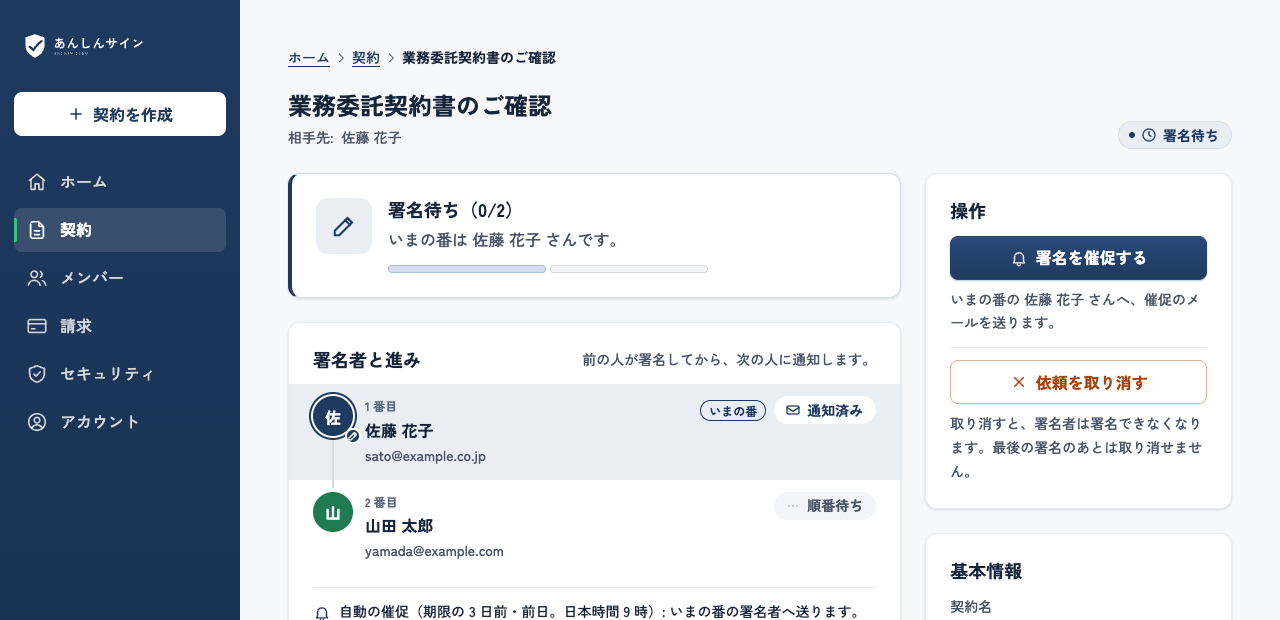
できます。署名者の順番を決めて 1 人ずつ依頼し、前の人が署名してから次の人に通知します。送る側の担当者も署名者に入れられます。
Word のファイルは使えますか?
使えます。Word(.docx / .doc)のファイルを上げると、PDF に変換してから送ります。署名・保管の対象は変換したあとの PDF です。署名欄を置く画面で見た目を確かめてから送れます。パスワード付き・マクロ付きのファイルは使えません(1 ファイル 20MB まで)。
テンプレートはありますか?
雇用契約書・秘密保持契約書・業務委託契約書・顧問契約書などの雛形を選び、当事者の名前や日付などの項目を入れると、契約書の PDF ができます。作った PDF は、ファイルを上げた契約と同じ検査・署名・証拠の流れで送ります。雛形の内容は、使う前に確かめてください。
紙の契約書や、ほかのサービスで締結した契約も管理できますか?
できます。紙の契約書をスキャンした PDF や、ほかの電子契約サービスで締結した契約書の PDF を上げると、「外部で締結」の契約として台帳に並びます。相手先・契約日・終了日などを入れて探せ、終了日が近づくとメールで知らせます(既定は 30 日前)。登録は送信の件数に数えません。あんしんサインで署名したものではないため、「締結済み」の印は付きません。
使う前に、受け取る側の流れを試せますか?
無料の 1 件で、署名者に自分を入れて送ると、メールのリンク・コードでの本人確認・署名・控えの取得までを自分で試せます。
契約相手もアカウント登録が必要ですか?
必要ありません。相手はメールのリンクを開き、届いたワンタイムコードで本人確認してから内容を確かめて署名します。署名料やプランの契約も求めません。
スマートフォンだけで署名できますか?
できます。アプリは要りません。メールのリンクを開き、全文を読んで、署名まで進められます。
契約を見られる人を限れますか?
契約ごとに、閲覧(件名・本文・成果物・履歴を見る)と管理(台帳の編集・取消し・催促など)の権限を付けます。期限を決めて付けることもできます。作った人には自動で付き、権限の無い契約は一覧にも件数にも出ません。