主要な機能
契約を作るところから、管理まで
テンプレートからの作成、PDF や Word の送信、相手の本人確認と署名、証拠と確定 PDF、契約の台帳と権限、組織とセキュリティ、請求と利用枠、締結済みの契約書の登録。いま使える 10 の機能です。
表示している会社名・氏名・件名・文書は、すべて架空の例です。
機能 1
テンプレートを選んで、作る
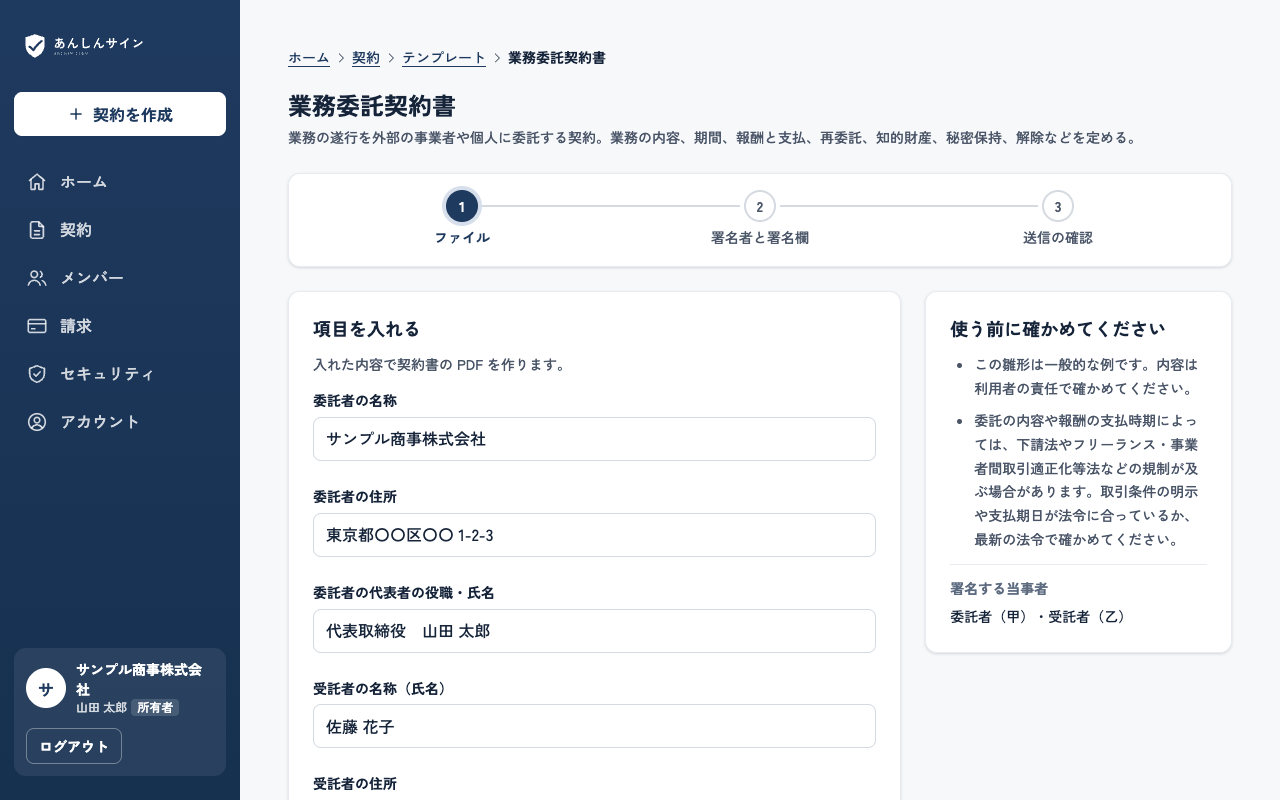
雇用契約書・秘密保持契約書・業務委託契約書・顧問契約書などの雛形から選び、項目を入れるだけで契約書の PDF ができます。手元の PDF を上げる手間が要りません。
- 雛形を選び、当事者の名前・日付・金額などの項目を入れると、契約書の PDF を作ります。入力の誤りは、欄ごとに示します。
- 作った PDF は、ファイルを上げた契約と同じ検査を通ってから下書きになります。そのあとの署名・証拠・保管の流れも同じです。
- 下書きの編集では、雛形の当事者に署名者を割り当てると、署名・氏名・日付の欄が決まった位置に置かれます。
雛形の内容は、使う前に利用者の責任で確かめてください。入力した値は契約書の PDF にだけ入れ、システムの記録(ログ)には書き出しません。
機能 2
手元の PDF や Word からも送る
いまの契約書の PDF や Word(.docx)を上げ、署名者と署名欄を決めて送ります。
- ファイルを上げると、破損・暗号化・編集の制限・スクリプトなどが無いかを自動で検査します(20MB・100 ページまで)。Word(.docx / .doc)は PDF に変換してから検査し、署名・保管の対象は変換したあとの PDF です(パスワード付き・マクロ付きは使えません)。
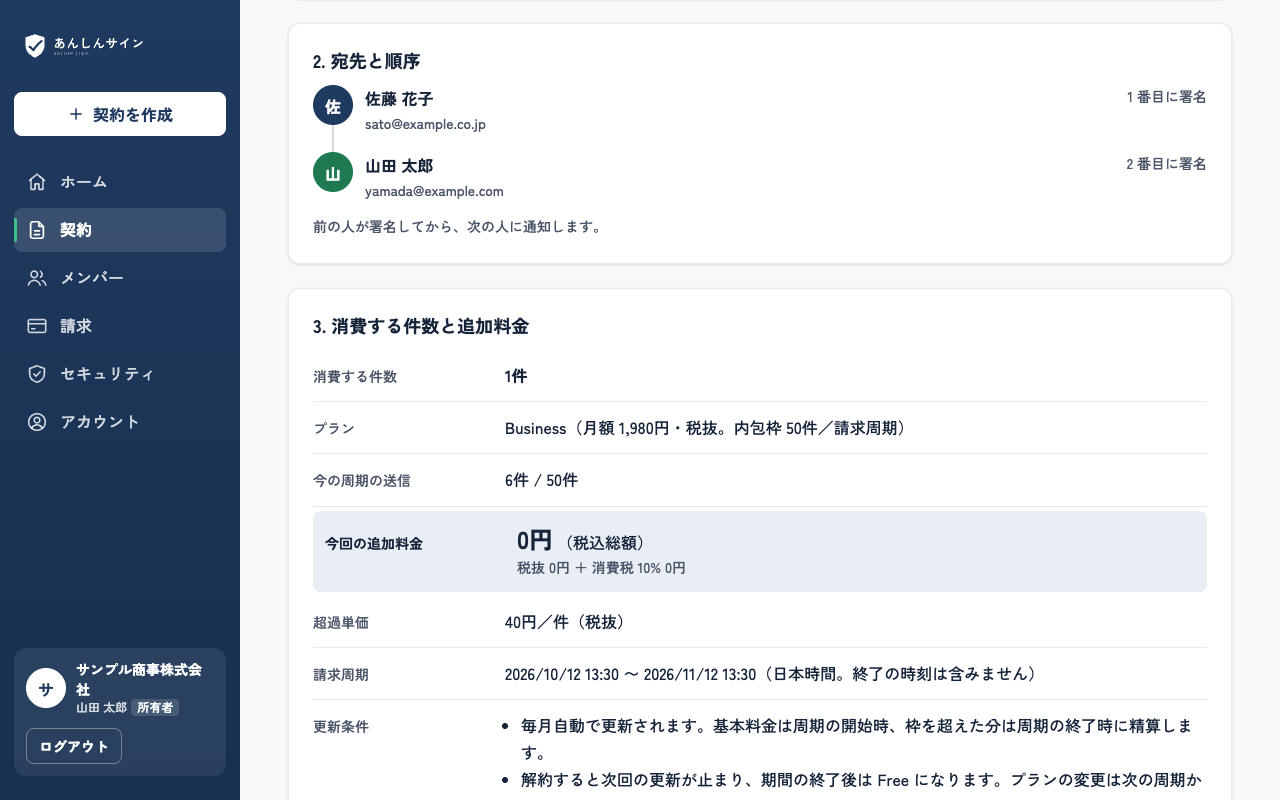
- 署名者の順番を決めて、1 人ずつ依頼します(順次署名)。ページの上に、署名・氏名・日付の欄を置けます。
- 送る前の確認の画面で、文書・宛先と順番・消費する件数と追加の料金(税込)を確かめてから送ります。
署名の期限は送る前に決めます(既定 14 日・最長 90 日)。送ったあとは、署名者ごとに 24 時間に 1 回、催促のメールを送れます。期限が近づくと、いまの番の署名者へ自動で催促を送ります(送らない設定もできます)。
機能 3
相手は登録なし。コードで本人確認
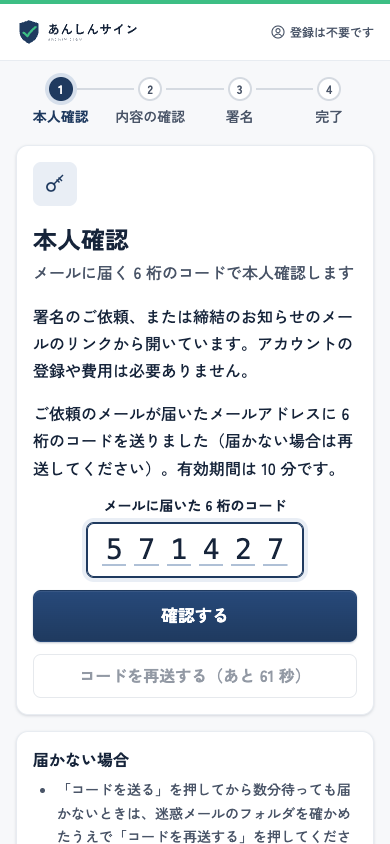
相手はアカウントを作らず、メールに届くワンタイムコードで本人を確かめてから文書を開きます。
- 署名の依頼はメールで届きます。リンクを開いただけでは、閲覧済みにも署名済みにもなりません。
- 「コードを送る」を押すと、6 桁のコードが届きます。コードの有効期限は 10 分、入力は 5 回までです。
- 本人確認のあとの画面は、最長 60 分で閉じます。しばらく操作が無いと、それより早く閉じます。
コードによる本人確認は、そのメールアドレスで受け取れる人であることを確かめる仕組みです。
機能 4
スマホで読んで、そのまま署名
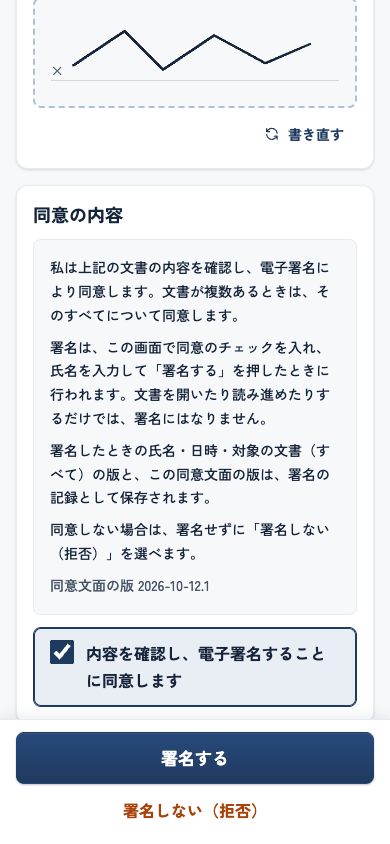
全文を画面で確かめ、署名欄を入力し、同意してから署名します。アプリは要りません。
- 文書の全文を画面に表示します。スマートフォンの幅でも読めます。
- お名前を入力し、手書きの署名も添えられます(任意)。「内容を確認し、電子署名することに同意します」にチェックしてから「署名する」を押します。
- 内容に同意できないときは「署名しない(拒否)」を選び、理由を添えて送り手に伝えられます(理由は任意)。
閲覧やスクロールだけでは、署名になりません。署名として記録するのは「署名する」を押したときだけです。
機能 5
締結のあとに、確定 PDF と証拠を
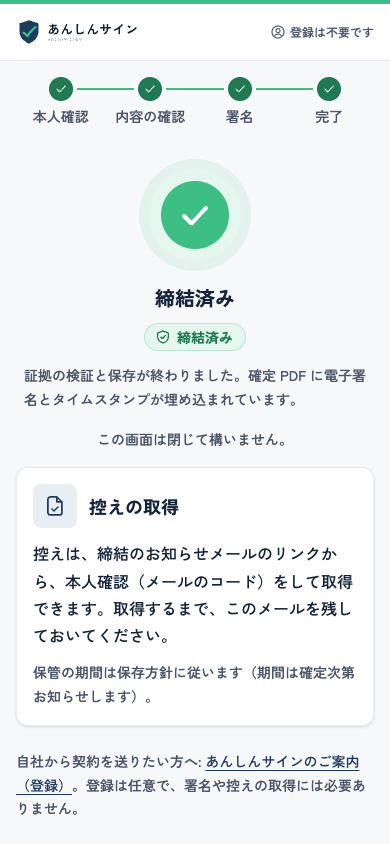
全員の署名がそろうと証拠を作って検証し、確定 PDF と証拠をまとめます。送った側も署名した側も取得できます。
- 全員の署名を受け付けたあと、証拠の生成と検証が終わってから「締結済み」にします。処理中と締結済みは、画面で分けて表示します。
- 確定 PDF は、原本に署名欄の表示と締結証明のページを加えたものです。証拠には、同意・本人確認・署名の記録をまとめます。
- 署名した側も、確定 PDF と証拠の要約を取得できます。締結後 365 日は、メールのリンクから開き直せます(そのたびにコードで本人確認します)。
保管した成果物は、取り出すときと 1 日に 1 回、保管したときの記録と照らし合わせます。
機能 6
探せる台帳と、契約ごとの権限
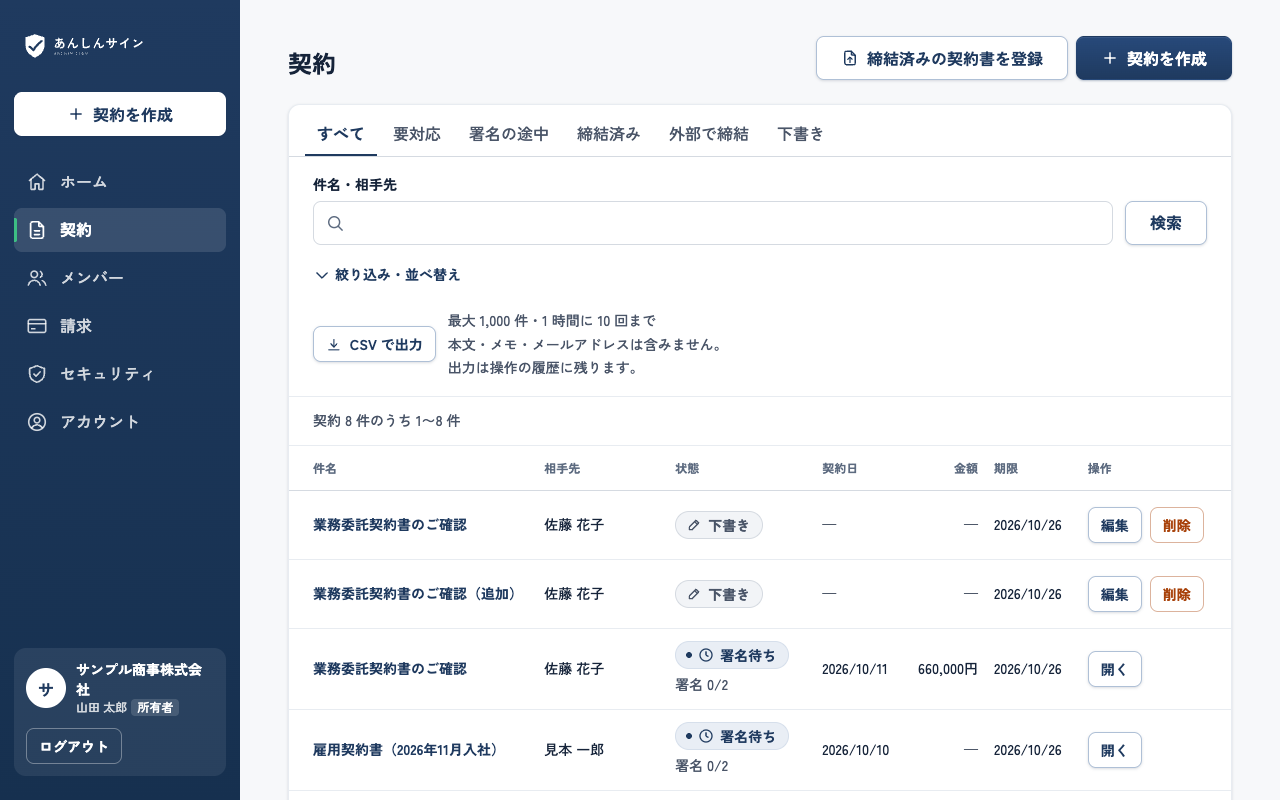
締結の前もあとも、契約を一覧・検索し、台帳の項目と履歴で管理します。
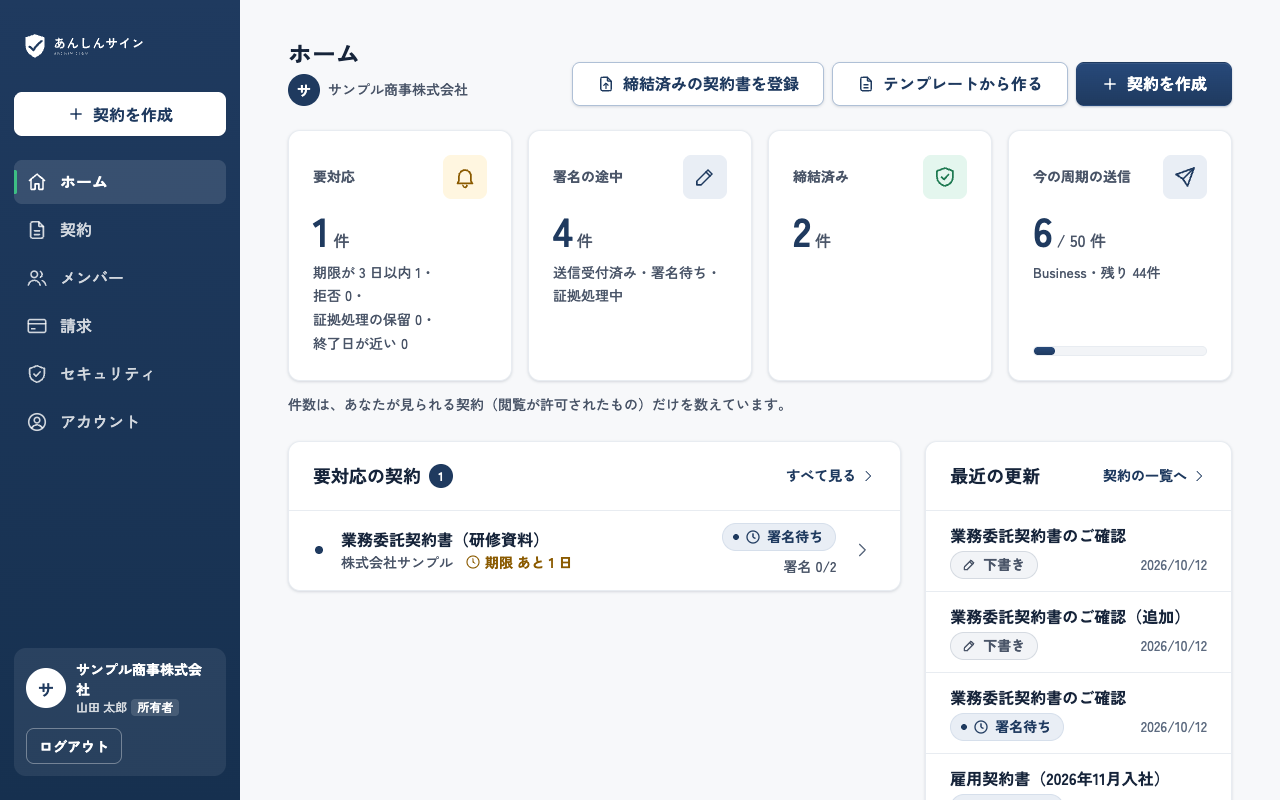
- 状態(要対応・署名の途中・締結済み・下書き)で絞り込み、件名や相手先で検索できます。契約日・金額・期限などで並べ替えもでき、いまの絞り込みのまま一覧を CSV で保存できます。
- 相手先・契約種別・契約日・金額・開始日・終了日・台帳の状態・メモを、契約ごとに記録できます。送信から締結までの履歴も残り、覚書・更新・関連する契約は互いにひも付けて行き来できます。
- 契約ごとに、見られる人(閲覧)と扱える人(管理)を決められます。期限を決めて付けることもでき、権限の無い契約は一覧にも件数にも出ません。
権限は画面ではなくサーバーで、操作のたびに確かめます。
機能 7
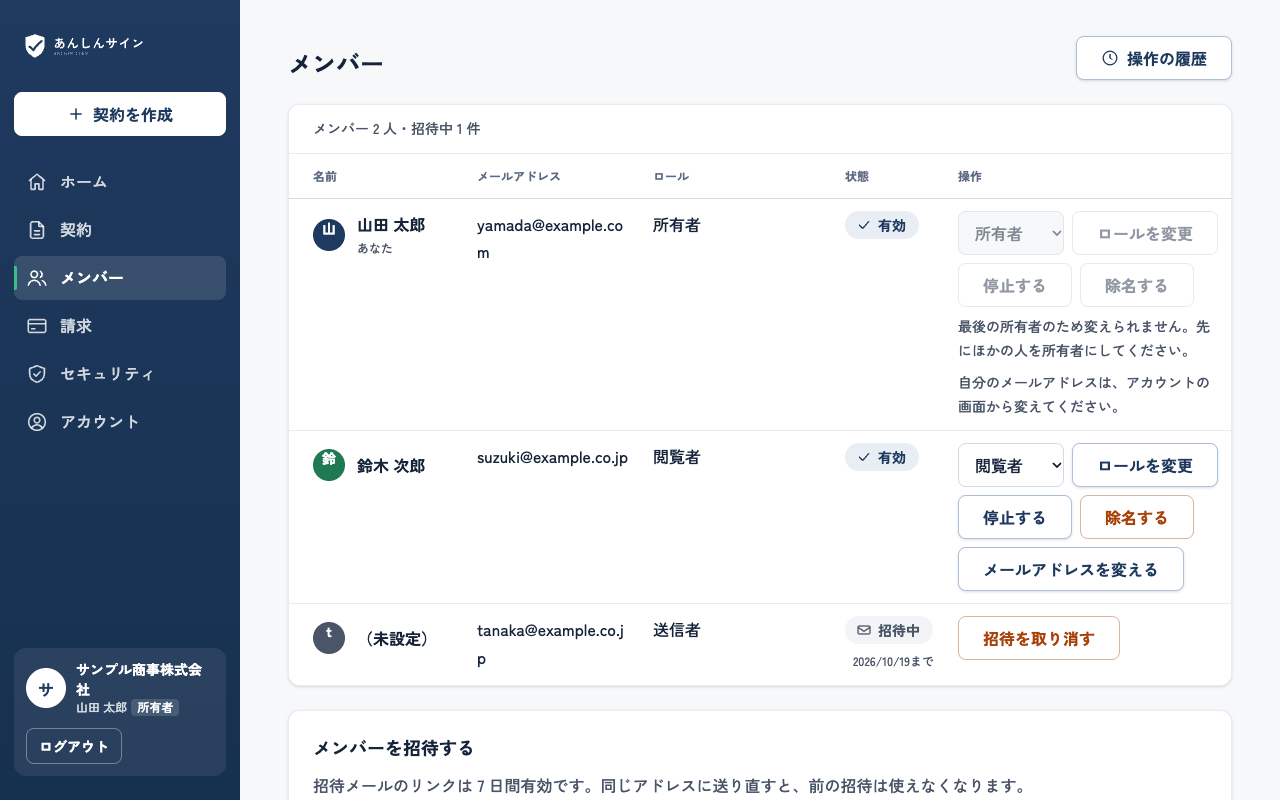
組織で使う。メンバーとロール
メンバーをメールで招待し、ロールで操作の範囲を分けます。
- 招待はメールで届き、受け取った人はコードで確かめて参加します。招待の取消し、メンバーの停止・除名もできます。
- ロールは 所有者・管理者・送信者・閲覧者・請求担当 の 5 つです。請求担当は契約の本文を見られません。
- 所有者と管理者は、認証アプリによる 2 段階認証と回復コード、アカウントとメンバーの操作の履歴を使えます。
ログインはパスワードを使わず、メールに届くコードで行います。ログイン中の端末と接続元(IP の一部)を一覧して、端末ごとにログアウトすることもできます。新しいログインがあると、本人にメールで知らせます。メンバーの上限はプランごとに決まっています。
機能 8
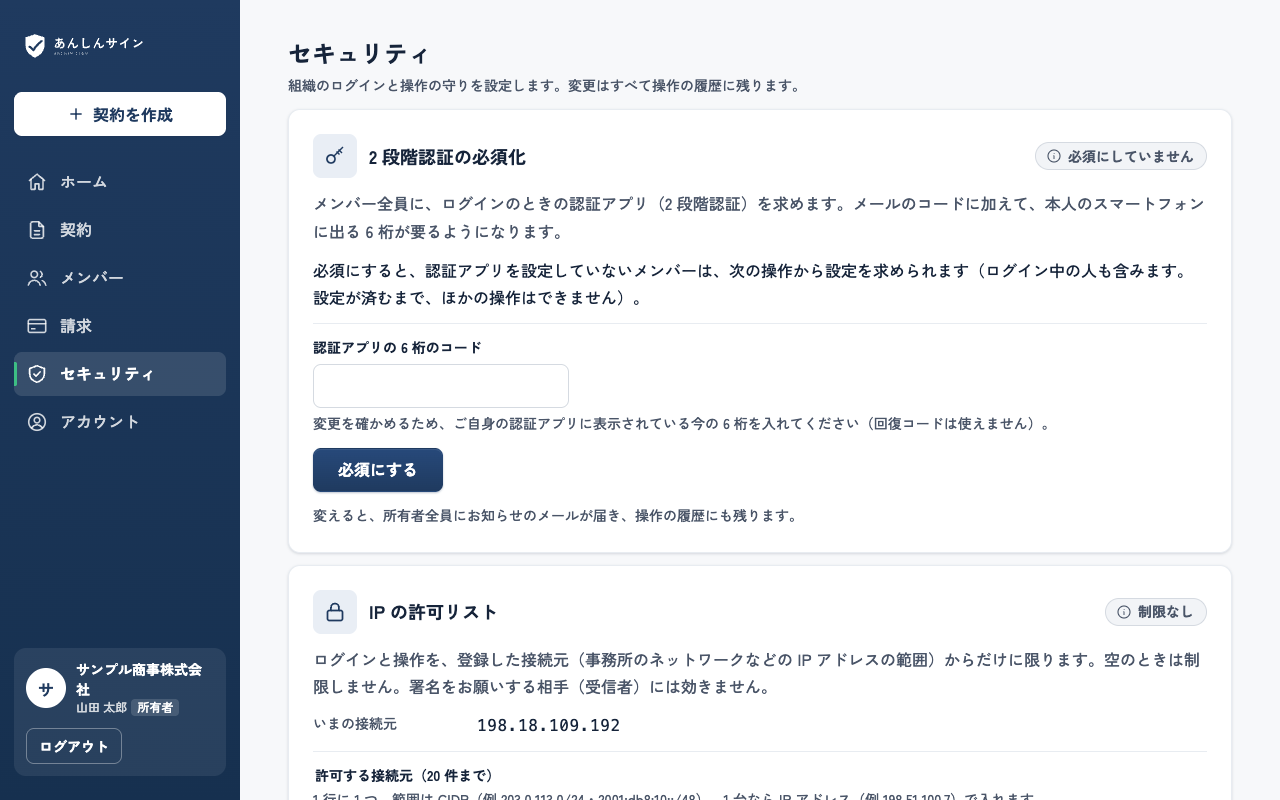
組織の守りを、設定で強める
2 段階認証の必須化、接続元の制限、署名者ごとのアクセスコードを、必要に応じて選べます。
- 所有者は、組織の全員に認証アプリの 2 段階認証を必須にできます。まだ設定していないメンバーは、設定を済ませるまで契約の画面に進めません。
- 所有者は、ログインできる接続元を IP アドレスの範囲で限れます(20 件まで)。設定を変えるときは本人の認証アプリで確かめ直し、所有者の全員にメールで知らせます。
- 送る側は、署名者ごとにアクセスコードを付けられます。相手はメールのコードのあとに、電話など別の方法で伝えられたコードを入れます。5 回間違えると止まり、送った側が解除します。
契約の詳細には、誰がいつ文書を開き、成果物や控えを取得したかの記録が並びます。組織の操作の履歴は CSV で保存できます。許可リストの外から締め出されたときは、所有者がメールのコードと認証アプリで確かめて、リストを外せます。
機能 9
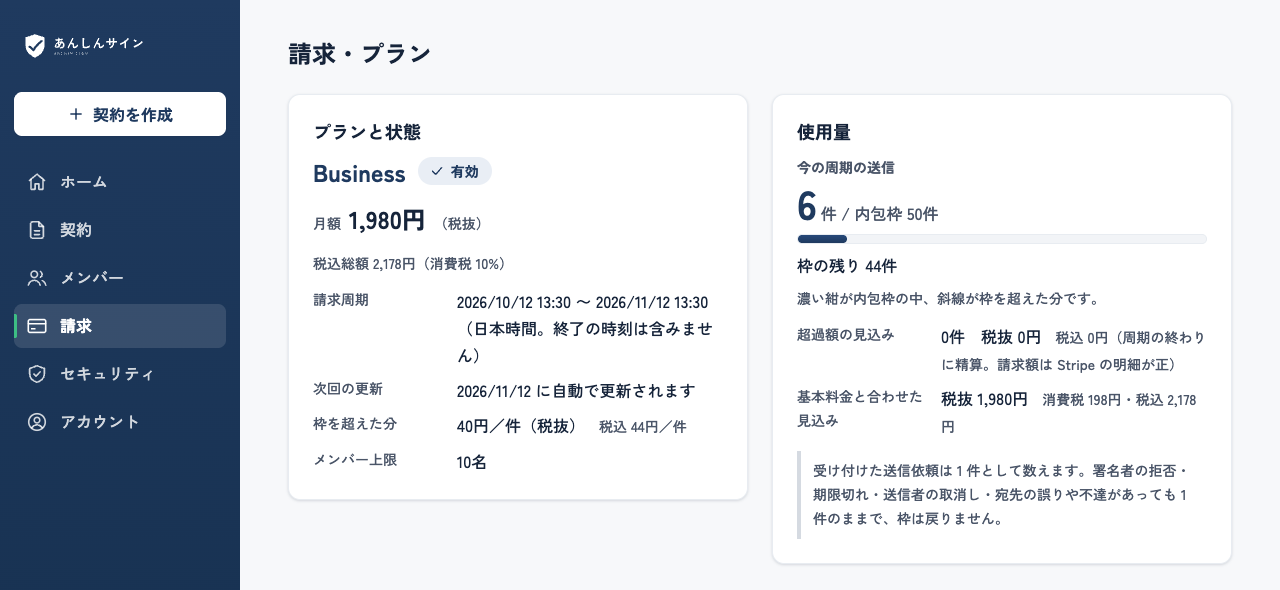
請求と利用枠を、管理画面で
今の請求周期の送信件数と残りの枠、プラン、明細を確かめられます。
- 今の請求周期の送信件数と残りの枠を表示します。枠を超えて送る従量課金は、月の追加利用額の上限を決めて有効にしたときだけ使えます。
- プランの購入は Stripe の決済画面で、変更は管理画面で(次の請求周期から)行います。お支払い方法の変更と解約は Stripe の画面です。カード番号をあんしんサインに保存しません。
- 明細を一覧で確かめられます。解約したあとも、保管の期間の中は締結済みの契約を閲覧し、控えを取得できます。
税込の価格と、送る件数ごとの計算の例は料金のページにあります。
機能 10
締結済みの契約書も、同じ台帳に
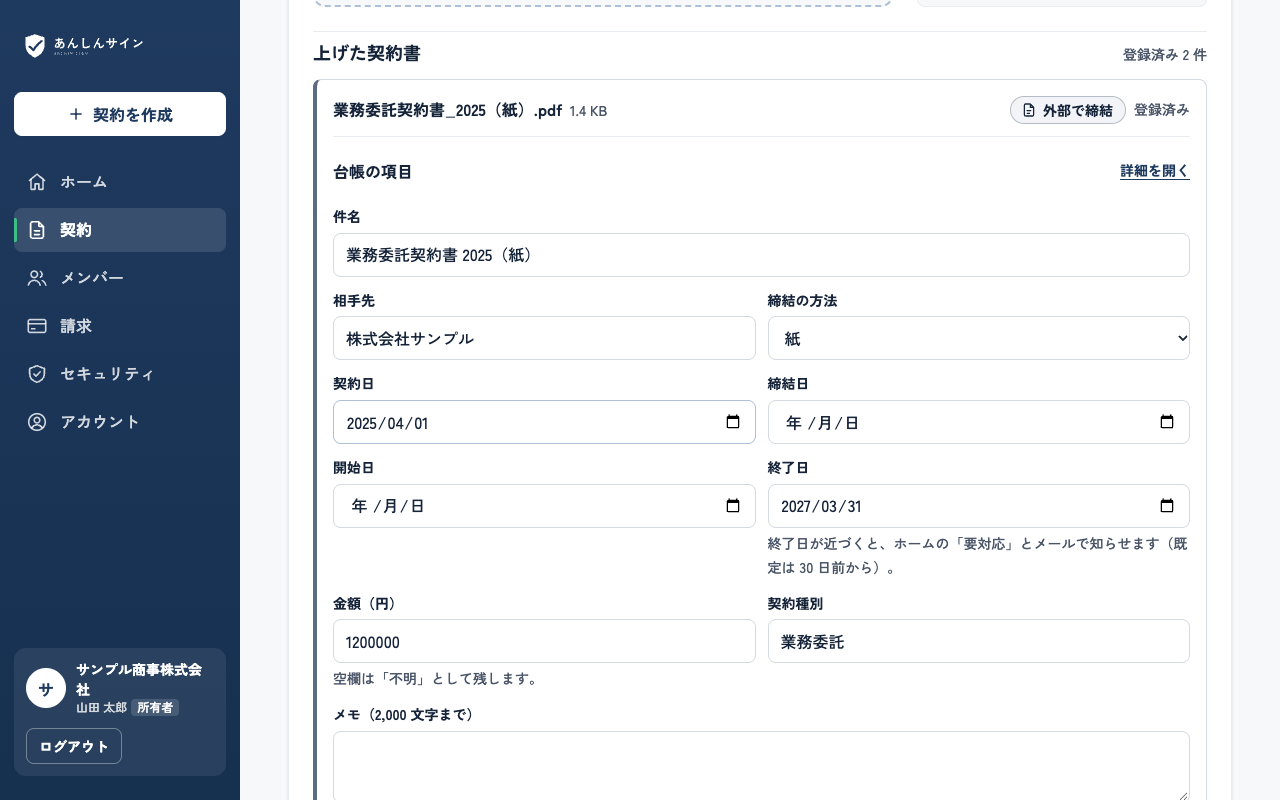
紙の契約書のスキャンや、ほかの電子契約サービスで締結した契約書の PDF を上げて、台帳で管理できます。
- PDF か Word のファイルを選ぶと(1 回に 20 ファイルまで)、1 ファイルが 1 件の契約として台帳に並びます。検査が済むと「外部で締結」の印が付きます。署名入りの PDF も、そのまま登録できます。
- 相手先・契約日・終了日・金額・締結の方法(紙・ほかのサービス)などを入れておけば、送った契約と一緒に検索・並べ替えができます。権限の付け方も同じです。
- 終了日(自動更新の契約は更新日)が近づくと、ホームの要対応に出し、メールで知らせます(既定は 30 日前。契約ごとに変えられます)。送って締結した契約にも同じ見張りがあります。
登録した PDF は書き換えずに保管し、取り出すときと 1 日に 1 回、登録したときの記録と照らし合わせます。あんしんサインで署名したものではないため、「締結済み」の印や署名の情報は付けません。登録は送信の件数に数えません。