使い方
かしこく、かんたんに、あんしんに。その理由を、実際の画面で。
表示している会社名・氏名・件名・文書は、すべて架空の例です。
かしこく
雛形を選んで、項目を入れるだけ。契約書が、その場でできる
雇用契約書・秘密保持契約書・業務委託契約書・顧問契約書などの雛形から選び、相手の名前や日付、金額を入れれば、契約書の PDF がその場でできます。署名欄は雛形の当事者に合わせて置かれるので、位置を探す手間もありません。手元の PDF や Word(.docx)を上げて送ることも、もちろんできます。
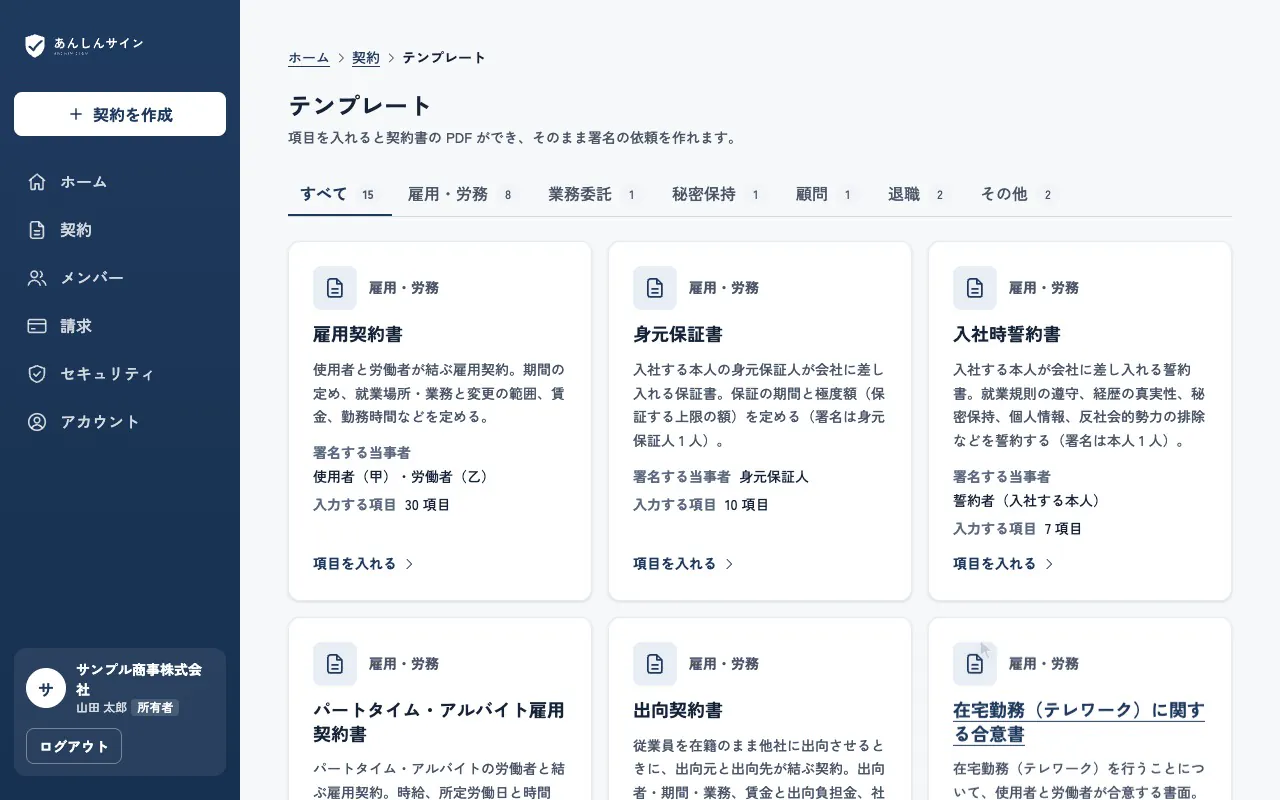
テンプレートから送信までの画面 かんたんに
相手は登録なし。メールのコードで、スマホから署名
署名する相手に、アカウントの登録もアプリも求めません。メールのリンクを開き、届いた 6 桁のコードで本人確認。全文を読んで、画面に手書きで署名するだけです。入社前の方にも、顧問先にも、「登録してください」と頼まなくてすみます。
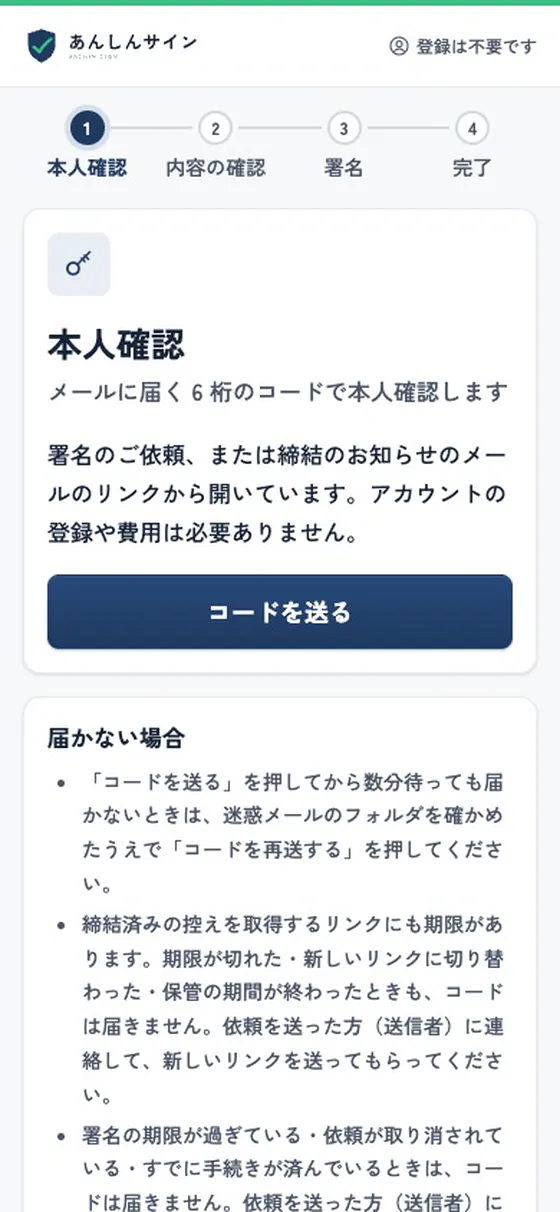
受け取る側の画面(スマートフォン) あんしんに
確定 PDF と証拠を、送った側にも、署名した側にも
全員の署名がそろうと、確定 PDF と証拠を作り、検証してから保管します。確定 PDF と証拠の要約は署名した側も取得できるので、契約の証拠が片側にだけ残ることがありません。
- メールのコードで本人を確かめてから表示します。リンクを開いただけでは、署名になりません。
- 署名した版・同意・証拠は上書きしません。
- 取り出すときに保管したときの記録と照らし合わせ、変更を検出します。
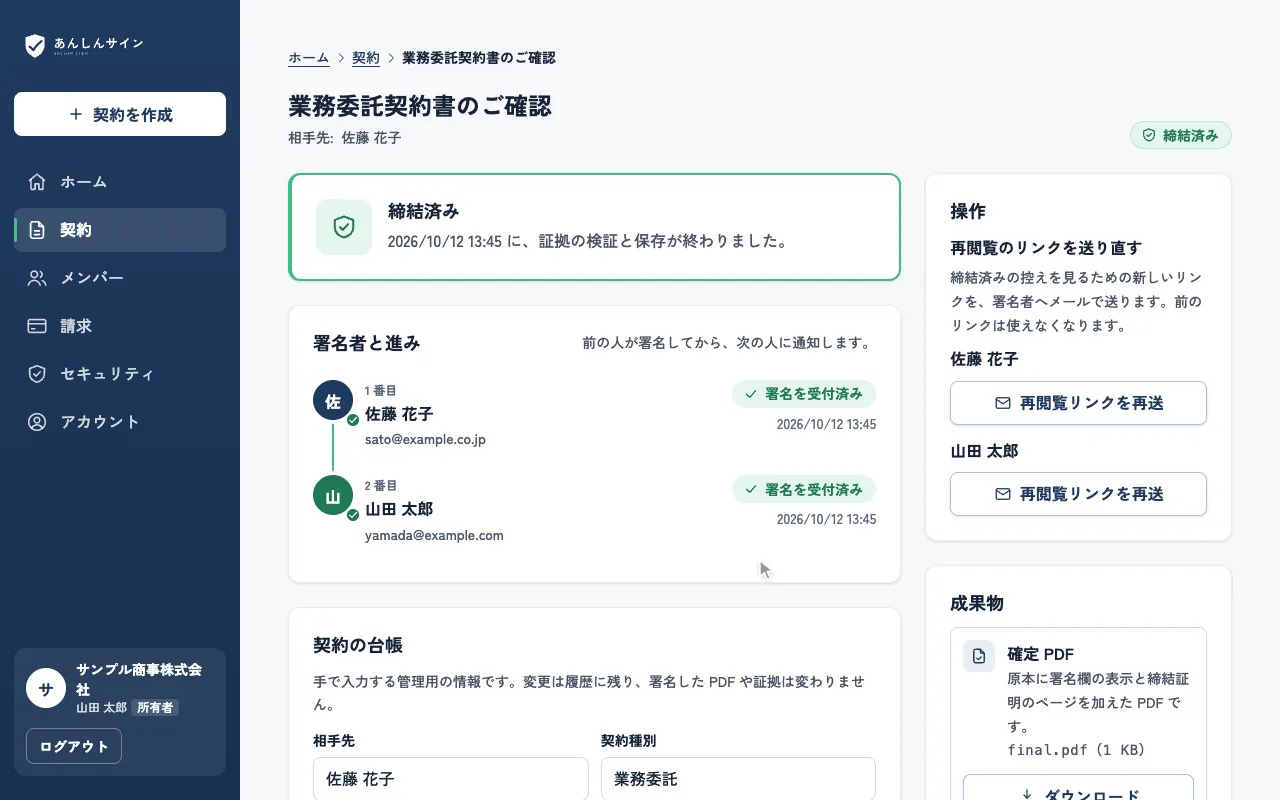
締結のあとの契約の詳細。確定 PDF と証拠、閲覧・取得の記録
紙からの移行
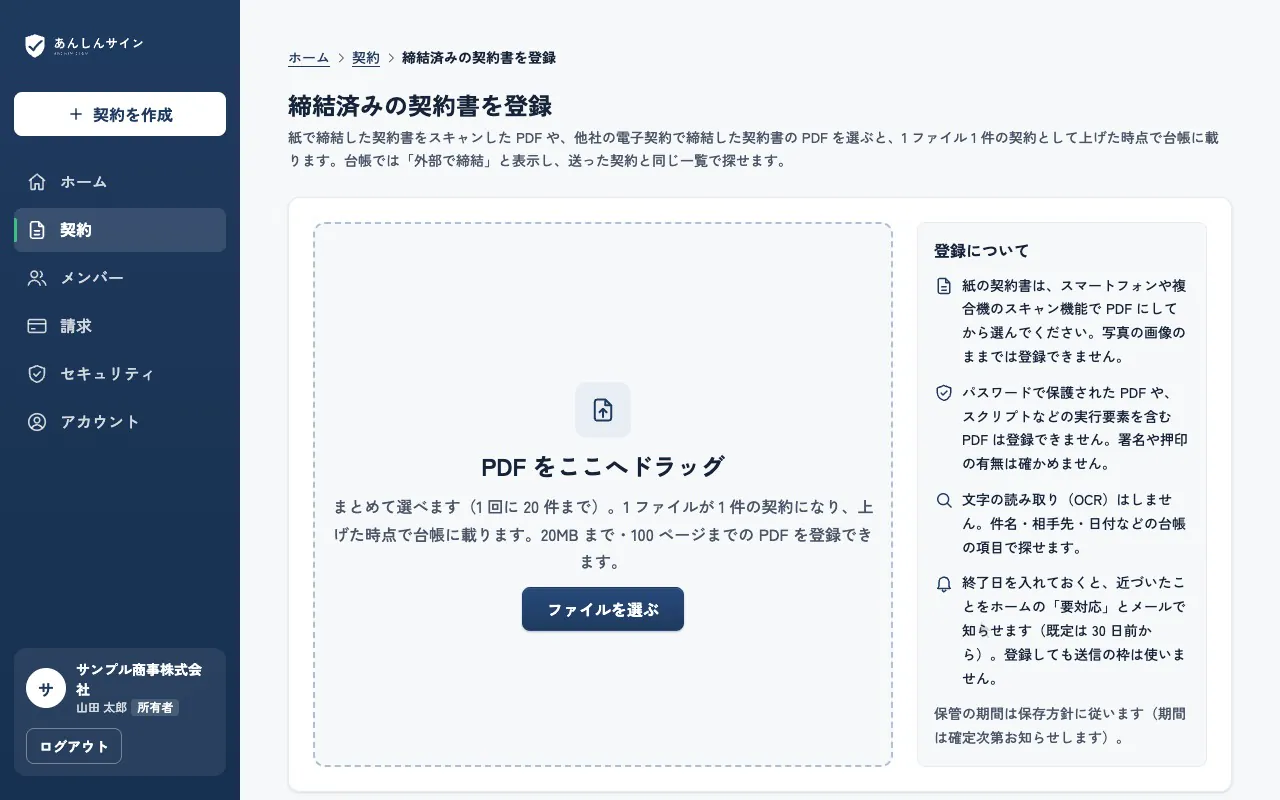
紙の契約書も、まとめて管理できます。
スキャンして上げるだけ。
送った契約と同じ台帳で、紙の契約書も探せて、終了日まで見張れます。ほかの電子契約サービスで締結した契約書の PDF も、同じように登録できます。
- スキャン複合機やスマホで PDF に
- 上げる1 回に 20 件まで
- 台帳で管理終了日の 30 日前にお知らせ
紙のまま残っている契約書は、台帳へ。これから結ぶ契約は電子にして、収入印紙もなくしましょう。
登録しても、送信の件数は使いません。
こんなときに
こんなお悩みはありませんか
相手に「登録してください」と頼みにくい
相手に登録・アプリ・署名料・プラン契約を求めません。メールのリンクと届いたコードで署名できます。
紙の契約書の印刷・押印・返送に時間がかかる
PDF や Word(.docx)を上げて署名者と署名欄を決めれば、そのまま送れます。
締結した書類の保管と控えの管理がばらばら
締結時に確定 PDF と証拠を作って保管し、契約台帳から探せます。署名した相手も控えを取得できます。
人事・労務の実務に
人事・労務の実務に、ちょうどいい電子契約。
人事・労務の現場や社労士法人の実務で交わす書類を、相手に登録を求めずに送れます。社労士の研究会(LAB2)から生まれました。
- 雇用契約書
- 秘密保持契約書
- 誓約書
- 業務委託契約書
- 顧問契約書
- 退職合意書
書類の例です。特殊な方式や交付の要件がある書類は、個別に確かめてください。
入社前の相手に登録を求めない
入社予定の方に、アカウントの登録やアプリの導入をお願いせずに署名してもらえます。
顧問先との契約書を、相手の登録なしで
社労士法人から顧問先へ、顧問契約書や業務委託契約書を送れます。顧問先の登録は要りません。
控えは双方が取得
締結後は、送った側も署名した側も、確定 PDF と証拠を取得できます。
選ぶ理由
電子契約サービスは、たくさんあります。それでも、あんしんサインを選ぶ理由。
相手に登録もアプリも求めません
どの契約でも、相手はメールのリンクと届いたコードだけで署名できます。スマホの画面だけで、署名まで終わります。
URL を開いただけでは、署名になりません
メールのワンタイムコードで本人を確かめてから表示します。閲覧やスクロールを署名にはしません。
署名した側も、送った側と同じ控えを持てます
確定 PDF と証拠の要約を、署名した側も取得できます。締結後 365 日は再閲覧のリンクで開き直せます。
紙の契約書を、そのまま電子に移せます
いまの契約書の PDF や Word(.docx)を上げ、押印欄の位置に署名欄を置くだけです。紙の控えが要る相手には、確定 PDF を印刷して渡せます。
これから結ぶ契約に、収入印紙はいりません
電子契約で締結する文書には印紙税がかかりません(印紙税は紙の課税文書に課されるためです)。紙で結ぶときに貼っていた印紙代が、そのままなくなります。
人事・労務の実務から生まれました
社労士の研究会(LAB2)発の電子契約です。雇用契約書や顧問契約書など、人事・労務の書類の実務に合わせて作っています。
いまの仕組みを、数字で
相手の費用 0 円
署名を依頼された方に、登録・署名料・プランの契約を求めません。
初回 1 件 無料
2 件目からは有料プランが必要です。
10 分・5 回
本人確認のコードの有効期限と、試せる回数です。
主要な機能
契約の送信から管理まで
どれも、いま使える機能です。
テンプレートから作る
雇用契約書・秘密保持契約書・業務委託契約書・顧問契約書などの雛形の項目を入れるだけで、契約書の PDF ができます。
PDF・Word の検査と表示
上げた PDF を検査し(Word は PDF に変換してから)、合格したものだけをブラウザで表示します。
順次署名
決めた順番に 1 人ずつ署名をお願いします。署名者が何人でも 1 件です。
メールのコードによる受信者の本人確認
文書を開く前に、メールに届くワンタイムコードで本人を確かめます。
締結の証拠と確定 PDF
締結時に確定 PDF と証拠を作って保管し、保管後の変更を検出します。
契約台帳と権限
契約の一覧・検索・台帳の項目と、契約ごとの閲覧・管理の権限を扱えます。
締結済みの契約書の登録
紙のスキャンや、ほかのサービスで締結した契約書の PDF を台帳に載せ、終了日の前に知らせます。
再閲覧リンク
締結後も、署名者は個別の契約を開き直して控えを取得できます。
署名者ごとのアクセスコード
メールのコードに加えて、電話などで伝えるコードを署名者ごとに付けられます。
閲覧・取得の記録
契約ごとに、誰がいつ文書を開き、控えを取得したかが残ります。
2 段階認証と接続元の制限
認証アプリによる 2 段階認証を、組織の全員に必須にできます。接続元の IP も限れます。
請求とプラン変更
使用量の確認、プランの変更、明細の取得と解約を管理画面から行えます。
安全への取り組み
本人確認と証拠を、仕組みで。
仕組みとして、いましていることです。署名の方式と保管の期間は、確定次第お知らせします。
コードで本人確認
リンクを開いただけでは、閲覧済みにも署名済みにもなりません。届いたワンタイムコードで本人を確かめてから表示します。
署名する版は上書きしない
送信した文書の版は書き換えません。直すときは、新しい版として送り直します。
確定 PDF と証拠
締結時に、署名の記録をまとめた確定 PDF と証拠を作って保管します。
保管後の変更を検出
取り出すときに保管時の記録と照らし合わせ、変更があれば検出します。
運営の画面は、本文を扱いません
運営の画面では、契約の本文・件名・成果物を扱いません。
2 段階認証
オーナーと管理者は、認証アプリによる 2 段階認証でログインを守れます。
署名者ごとのアクセスコード
メールのコードのあとに、電話など別の方法で伝えたコードを求められます。何度も間違えると止まり、送った側が解除します。
IP の許可リストと 2 段階認証の必須化
組織の設定で、ログインできる接続元を限り、全員に 2 段階認証を求められます。
閲覧と取得の記録
契約ごとに、誰がいつ文書を開き、成果物や控えを取得したかを記録します。
料金
送る件数に合わせて選べます
価格は税抜です。税込(消費税 10%)を併記しています。
Free
0円
- 送信枠
- 初回1件のみ
- 枠超過
- 有料化が必要
- メンバー上限
- 1名
Starter
480円 / 月(税抜)
税込 528円 / 月
- 送信枠
- 5件/請求月
- 枠超過
- 50円/件(税込 55円)
- メンバー上限
- 3名
Business
1,980円 / 月(税抜)
税込 2,178円 / 月
- 送信枠
- 50件/請求月
- 枠超過
- 40円/件(税込 44円)
- メンバー上限
- 10名
Pro
4,980円 / 月(税抜)
税込 5,478円 / 月
- 送信枠
- 200件/請求月
- 枠超過
- 30円/件(税込 33円)
- メンバー上限
- 無制限
- 企業ワークスペース単位・月額契約です。受信者(契約相手)に登録・署名料・プラン契約は求めません。
- お支払いはクレジットカード(Stripe の決済画面)です。解約後も、保管期間内は締結済みの契約の閲覧と控えの取得を続けられます。
導入の流れ
- 登録するメールアドレスで、組織のアカウントを作ります。
- 1 件無料で送る初回の送信 1 件は無料です。
- 必要になったらプランを選ぶ2 件目からは有料プランを選びます。
受信者向けの案内
送る人にも、受け取る人にも、同じ控えを。
署名を依頼された方へ
アカウントの登録やアプリは要りません。署名料もかかりません。内容に同意できないときは、署名しないことも選べます。
- メールのリンクを開く
- 届いたコードで本人確認
- 内容を確かめて署名
- 控えを取得
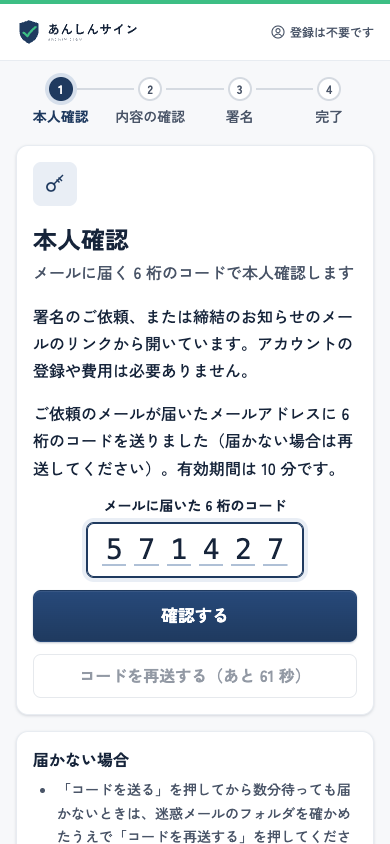
2. メールに届いた 6 桁のコードを入れて、本人確認します。 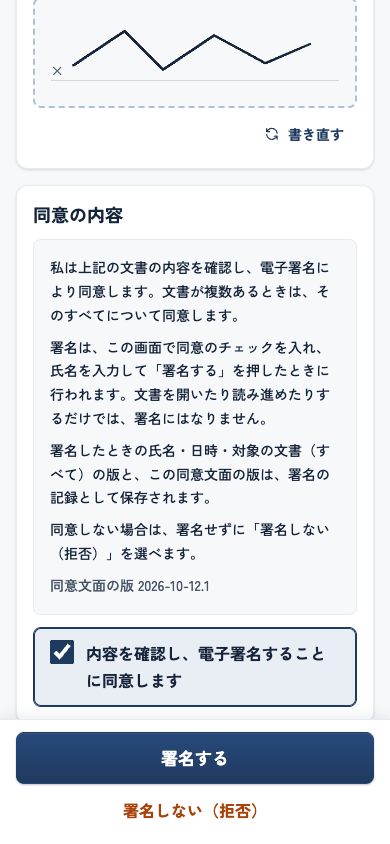
3. 全文を読み、同意にチェックしてから「署名する」を押します。 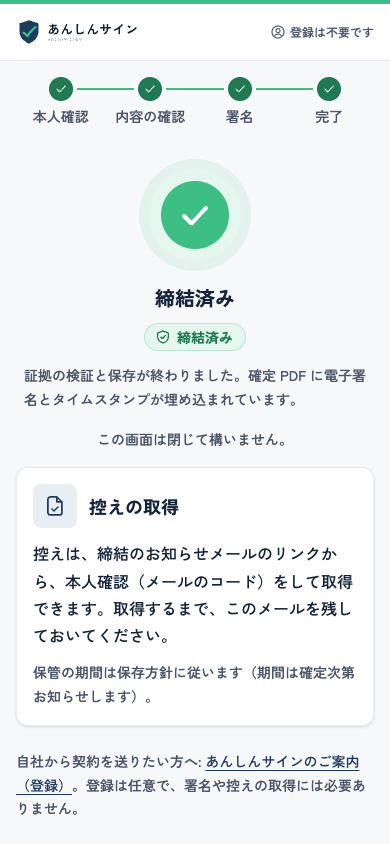
4. 締結のあとは、メールのリンクから控えを取得できます。
締結後 365 日は、届いたメールのリンクから控えを開き直せます(そのたびにコードで本人確認します)。
よくある質問
よくある質問
契約相手もアカウント登録が必要ですか?
必要ありません。相手はメールのリンクを開き、届いたワンタイムコードで本人確認してから内容を確かめて署名します。署名料やプランの契約も求めません。
どんなファイルを送れますか?
PDF と Word(.docx / .doc)のファイルを送れます(1 ファイル 20MB・100 ページまで。Word は PDF に変換して送ります)。破損・暗号化・署名済み・編集制限のある PDF は受け付けず、理由を表示します。
署名の方式と証拠の内容は?
署名方式と証拠の内容は確定次第お知らせします。
文書はいつまで保存されますか?
保管の期間は保存方針に従います(期間は確定次第お知らせします)。